




Kuidas lahendada iPhone'i viga 1110?

iPhone'i värskendamine või taastamine on tavaliselt lihtne, kuid mõnikord võib ootamatu viga protsessi katkestada. Üks probleem, millega võite kokku puutuda, on iPhone'i viga 1110, eriti kui proovite iPhone'i värskendada või taastada iTunes'i või Finderi abil. Mõnel juhul võib iPhone jääda kinni ka Apple'i logo, taasterežiimi ekraanile või mõnele muule käivitusekraanile.
Selles juhendis selgitame lühidalt, mida iPhone'i viga 1110 tähendab, ja näitame teile, kuidas iPhone'i viga 1110 mitme praktilise lahenduse abil lahendada.

1. Mis on iPhone'i viga 1110?
iPhone'i viga 1110 ilmub tavaliselt siis, kui iOS-i värskendus või taastamine katkeb enne selle lõpuleviimist. Paljudel juhtudel on süüdlane lihtne: teie iPhone'il pole protsessi lõpuleviimiseks piisavalt vaba salvestusruumi.
iOS vajab süsteemifailide allalaadimiseks, lahtipakkimiseks ja installimiseks tasuta salvestusruumi. Kui iPhone on peaaegu täielikult täis, võib värskendus ebaõnnestuda ja käivitada vea 1110. Ebaõnnestunud või katkenud iOS-i värskendus, tarkvaratõrked või süsteemi riknemine võivad samuti takistada seadme õiget käivitumist.
Levinud sümptomiteks on Apple'i logo külge kleepunud iPhone, taasterežiim, käivitussilmus või ebaõnnestunud värskendus või taastamine iTunes'is/Finderis.
2. Kuidas lahendada iPhone'i viga 1110?
Siin on mitu meetodit, mille abil saate oma iPhone'i uuesti tööle panna.
1) Sunni iPhone'i taaskäivitamine
Ajutine iOS-i tõrge võib takistada värskenduse korrektset lõpuleviimist. Seetõttu on hea algus sundkäivitus.
iPhone 8 või uuema mudeli puhul vajutage kiiresti ja vabastage
Helitugevuse suurendamine
, vajutage kiiresti ja vabastage
Helitugevuse vähendamine
ja seejärel hoidke all
Külgnupp
kuni ilmub Apple'i logo.

Kui iPhone taaskäivitub, kontrollige, kas see saab normaalselt käivituda.
2) Vabastage rohkem iPhone'i salvestusruumi
Kuna viga 1110 on sageli seotud ebapiisava salvestusruumiga, eemaldage mittevajalikud failid, kui teil on iPhone'ile endiselt juurdepääs.
Mine aadressile
Seaded > Üldine > iPhone'i salvestusruum
ja vaadake üle rakendusi, videoid, fotosid, allalaadimisi ja muid suuri faile.

Kui olete ruumi vabastanud, taaskäivitage iPhone ja proovige iOS-i värskendus uuesti installida.
3) Värskenda iTunes'i või macOS-i
iTunes'i või macOS-i aegunud versioon võib mõnikord iPhone'i värskendusi ja taastamist segada.
Windowsi kasutajad peaksid iTunes'i või vastava Apple'i seadmehaldustarkvara värskendama uusimale saadaolevale versioonile. Maci kasutajad saavad seda kontrollida
Süsteemiseaded > Üldine > Tarkvarauuendus
saadaolevate macOS-i värskenduste kohta.
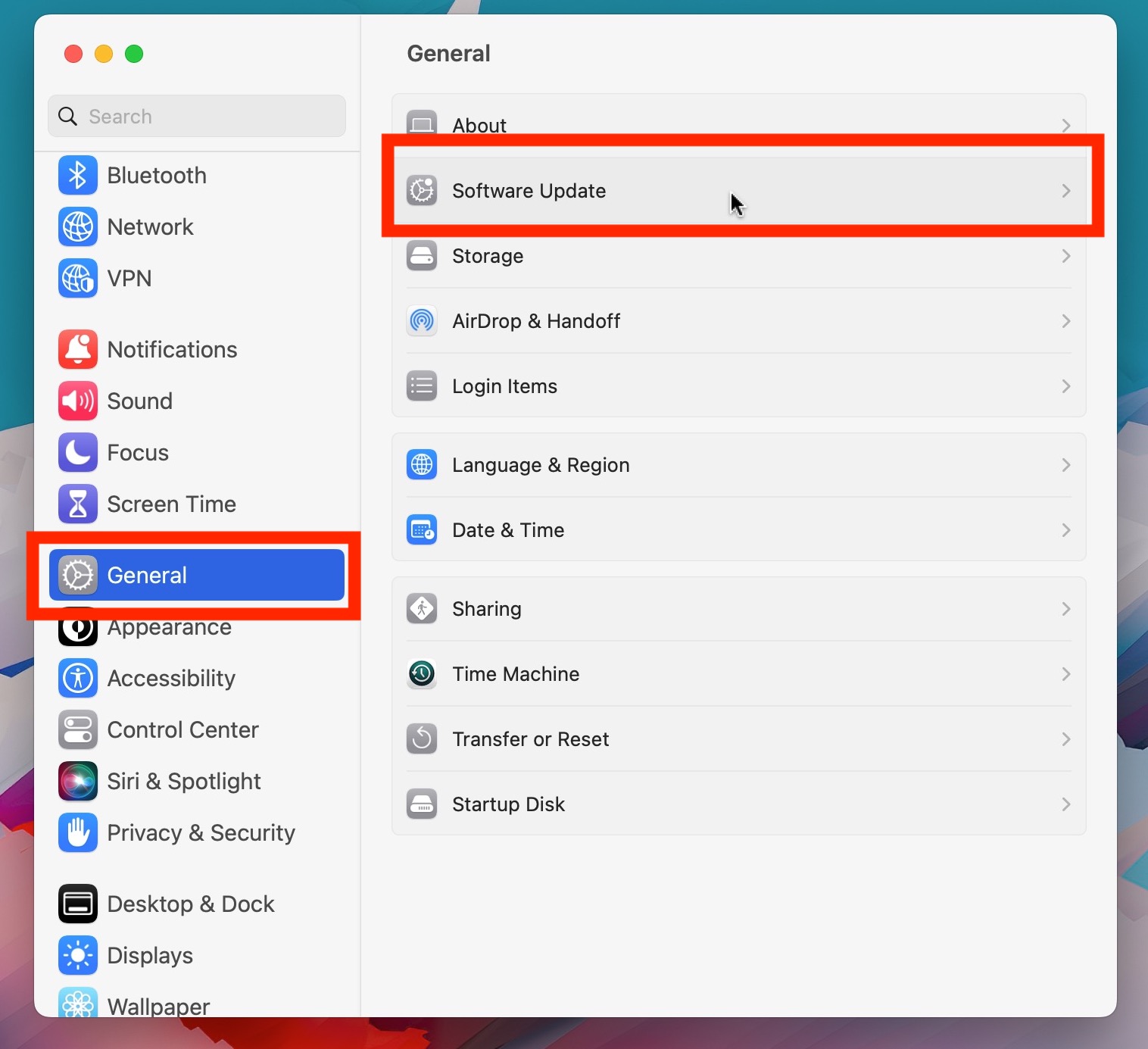
Seejärel ühendage oma iPhone uuesti ja proovige uuesti värskendada.
4) Kontrollige USB-kaablit ja -porti
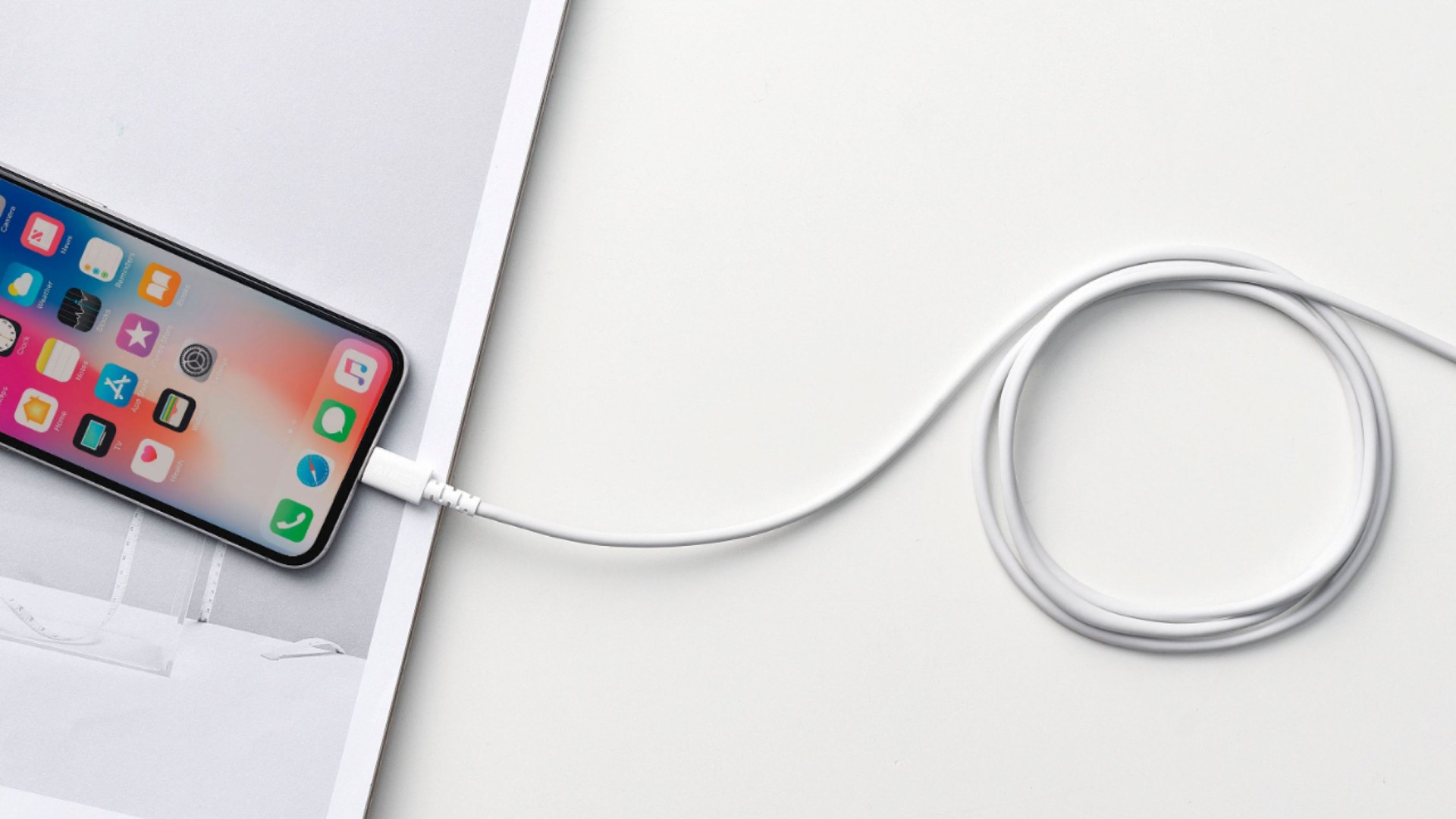
Kasutage usaldusväärset USB-kaablit ja ühendage oma iPhone otse arvutiga. Kui viga 1110 püsib, lülitage teise USB-porti või proovige teist arvutit.
5) Uuenda oma iPhone'i taasterežiimis
Kui iPhone ei käivitu normaalselt, proovige see taasterežiimi panna.
Ühenda seade arvutiga, lülitu taasterežiimi ja ava Finder või iTunes. Kui seda küsitakse,
Värskenda
või
Taastama
, valige
Värskenda
esimene.

See proovib iOS-i uuesti installida ilma iPhone'i salvestatud andmeid kustutamata. Hoidke seadet ühendatuna, kuni protsess lõpeb.
6) Proovige teist arvutit
Mõnikord võib veaga 1110 kaasneda värskenduseks kasutatava arvuti side- või tarkvaraprobleemid.
Võimalusel ühendage oma iPhone teise Maci või Windowsi arvutiga, millel on uuendatud Apple'i tarkvara. Seejärel proovige uuesti värskendamise või taastamise protsessi.
See lihtne samm aitab välistada arvutipõhised probleemid.
7) Taastage iPhone
Kui ükski eelnevatest lahendustest ei tööta, võib olla vajalik iPhone'i taastamine.
Lülitage seade taasterežiimi, ühendage see Finderi või iTunesiga ja valige
Taastama
Arvuti kustutab iPhone'i ja installib iOS-i uuesti.

Kuna taastamine eemaldab isikuandmed, tuleks seda valikut kasutada ettevaatlikult. Kui teil on hiljutine iCloudi või arvuti varukoopia, saate oma andmed hiljem taastada.
3. Boonus: iPhone'i süsteemivigade lahendamine ühe klõpsuga AimerLab FixMate'iga
Mitme tõrkeotsingu meetodi läbitöötamine võib olla aeganõudev, eriti kui teie iPhone on juba Apple'i logo, taasterežiimi ekraani või muu ebanormaalse ekraani ees kinni. Kui soovite mugavamat lahendust, pakub AimerLab FixMate lihtsamat viisi iOS-i süsteemiprobleemide parandamiseks.
AimerLab FixMate on iOS-i süsteemi parandamise tööriist, mis on loodud mitmesuguste iPhone'i ja iPadi tarkvaraprobleemide lahendamiseks. Keeruliste tõrkeotsingu protseduuride käsitsi tegemise asemel saavad kasutajad oma seadme ühendada ja järgida programmi juhendatud parandamisprotsessi.
FixMate saab lahendada paljusid iOS-i probleeme, sealhulgas taasterežiimi, Apple'i logo, käivitustsüklid, mustad või hangunud ekraanid, värskendusvead ja muud süsteemivead.
AimerLab FixMate'i kasutamine on järgmine:
- Laadige alla ja installige AimerLab FixMate oma Maci või Windowsi arvutisse, seejärel käivitage programm ja ühendage oma iPhone USB-kaabli abil.
- Pärast seda, kui FixMate teie seadme tuvastab, valige sobiv süsteemi parandamise suvand.
- FixMate tuvastab ühendatud seadme ühilduva püsivara; kinnitage seadme teave ja laadige alla vajalik püsivara pakett.
- Kui püsivara on valmis, alustage parandamist ja FixMate teostab automaatselt vajaliku süsteemi parandamise protsessi.
- Kui remont on lõppenud, peaks iPhone taaskäivitama ja seejärel saate kontrollida, kas süsteemiviga või kinni jäänud ekraani probleem on lahendatud.

4. Järeldus
iPhone'i viga 1110 võib iOS-i värskendamist või taastamist häirida, jättes seadme mõnikord Apple'i logo või taastekuvale kinni. Kuna ebapiisav salvestusruum on levinud põhjus, on hea esimene samm ruumi vabastamine.
Samuti võite proovida oma iPhone'i sundkäivitada, iTunes'i või macOS-i värskendada, USB-ühendust kontrollida, taasterežiimi kasutada või seadme taastada. Pidage meeles, et mõned meetodid, eriti taastamine, võivad põhjustada andmete kadu.
Lihtsama lahenduse saamiseks
AimerLab FixMate
tasub proovida. Selle juhendatud parandusprotsess aitab parandada iPhone'i süsteemivigu, ebaõnnestunud värskendusi, hangunud ekraane ja muid iOS-i probleeme ilma keerulise käsitsi tõrkeotsinguta.
- Kuidas parandada vea „Ootan teist iPhone'i” ummikut?
- Kuidas parandada iOS 26 allalaadimise igaveseks venimist?
- Kuidas iPhone'is sagedasi asukohti näha?
- Miks on iOS 26 nii aeglane?
- Kuidas parandada viga „Teie iPhone'i pääsukoodi kontrollimisel ilmnes viga”?
- Kuidas parandada vea „Lõpeta uuel iPhone'il” ummikut?
- Kuidas pokemon Go iPhone'is petta?
- Aimerlab MobiGo GPS-i asukoha spooferi ülevaade
- Kuidas oma iPhone'is asukohta muuta?
- 5 parimat võltsitud GPS-i asukoha spooferit iOS-i jaoks
- GPS-i asukoha leidja määratlus ja spooferi soovitus
- Kuidas muuta oma asukohta Snapchatis
- Kuidas iOS-seadmetes asukohta leida/jagada/peita?